
プライバシー保護コレクション
コレクションにロックをかけ、所属する本をライブラリから見えなくします。
プライバシー保護コレクション は、ロックがかかった通常のコレクションです。ロック中は、所属する本は すべての本 ・ 未分類 ・検索のいずれからも見えません。本を見るには Face ID・Touch ID・デバイスパスコードで解錠します。
Bookil のプライバシー保護コレクションは Apple 写真の「非表示」アルバムと同じ設計思想で、本をライブラリの表示から隠します。PDF ファイル本体に手を加えるものではありません。
始める前に
- 端末にパスコードを設定している必要があります。パスコードが未設定の端末では、Face ID や Touch ID が使えず、プライバシー保護コレクションも利用できません。
- ロックはコレクションごとです。1 つを解錠しても他のコレクションは解錠されません。
コレクションにロックをかける
- サイドバーを開きます。
- ロックしたいコレクションを長押しします。
- ロック をタップします。
ロックがかかります。所属する本は、すべての本・未分類・検索から消えます。コレクション自体はロックアイコン付きでサイドバーに残ります。
ロックをかける操作には認証は不要です (解錠時にだけ認証が必要)。
ロック中のコレクションを開く
- サイドバーでコレクションをタップします。
- ロック中のコレクション 画面と ロック解除 ボタンが表示されます。
- ロック解除 をタップし、Face ID・Touch ID・パスコードで認証します。
解錠後は、コレクション内の本を通常どおり読めます。解錠状態はセッション中だけ保持されます — アプリをバックグラウンドに送る (ホーム画面に戻る・App Switcher を開く・別のアプリに切り替える) と自動的にすべてのコレクションが再ロックされます。次にコレクションを開いたときは、もう一度認証が必要です。
この挙動は Apple 写真の「非表示」アルバムや、Apple メモのロックされたメモと同じです。
ロックそのものを外す
サイドバーのコンテキストメニューに別の ロック解除 があります。これはロックを完全に外す操作で、コレクションは通常のコレクションに戻り、所属する本がすべての本と未分類に再び表示されます。
- サイドバーでロック中のコレクションを長押しします。
- ロック解除 をタップします。
- 認証します。
これでコレクションのロックは外れ、他のコレクションと同じ扱いになります。
⚠️ サイドバーの ロック解除 は、ロック中コレクション画面の ロック解除 ボタンとは別物です。前者は ロック自体を外す 永続的な操作、後者は 現在のセッションを解錠する だけの操作です。
隠れるものと隠れないもの
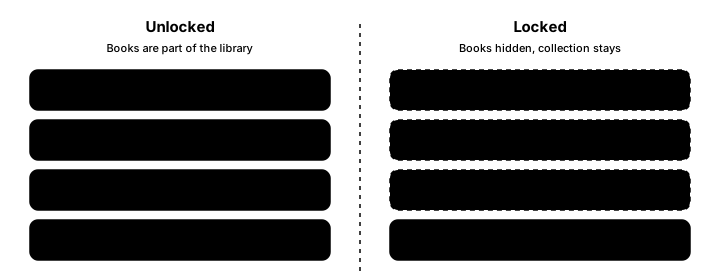
ロック中は次のようになります。
- 所属する本は すべての本 ・ 未分類 ・検索から隠れます。
- コレクション自体はロックアイコン付きでサイドバーに残ります。
- コレクション名は、サイドバーを覗ける相手には見えます。
端末間の挙動
iCloud 同期が有効化されたとき (今後実装予定)、コレクションの ロック状態 は端末間で同期されます — iPhone でロックしたコレクションは iPad でもロック状態で見えます。ただし 解錠中のセッション は同期されません — 端末ごとに認証が必要です。これは置きっぱなしの端末に解錠状態を共有しないための設計です。
iCloud 同期はまだリリースされていません。当面の間、ロック状態は端末ローカルに保持されます。
制限
- 作成時に「ロック付き」を選ぶトグルはありません — まずコレクションを作り、サイドバーのコンテキストメニューでロックをかけます。
- 「全コレクションを一括解錠」する操作はありません。
- ロックは認証なしには外せません。
- ロックは PDF ファイル自体を保護するものではありません。Bookil のバックアップ (
Bookil Library.json) はロック中の本も含めて平文 JSON で書き出されます。保管方法は ライブラリをバックアップする をご覧ください。 - 端末パスコードを外すと、ロック中のコレクションを解錠できません。